
Como hacer Animaciones (.gif) con adobe Image Ready
posted under
Image Ready
,
Tutoriales
by Christian C.

Bueno, listos para hacer un .gif en Adobe Image Ready, esto util para crear banners para web o para avatars o firmas de gran calidad, ya que ademas de Image Ready tambien usaremos Photoshop.
Paso 1
Abrimos el strip donde están nuestros sprites con photoshop.

(Click para ver en grande)
Paso 1
Abrimos el strip donde están nuestros sprites con photoshop.
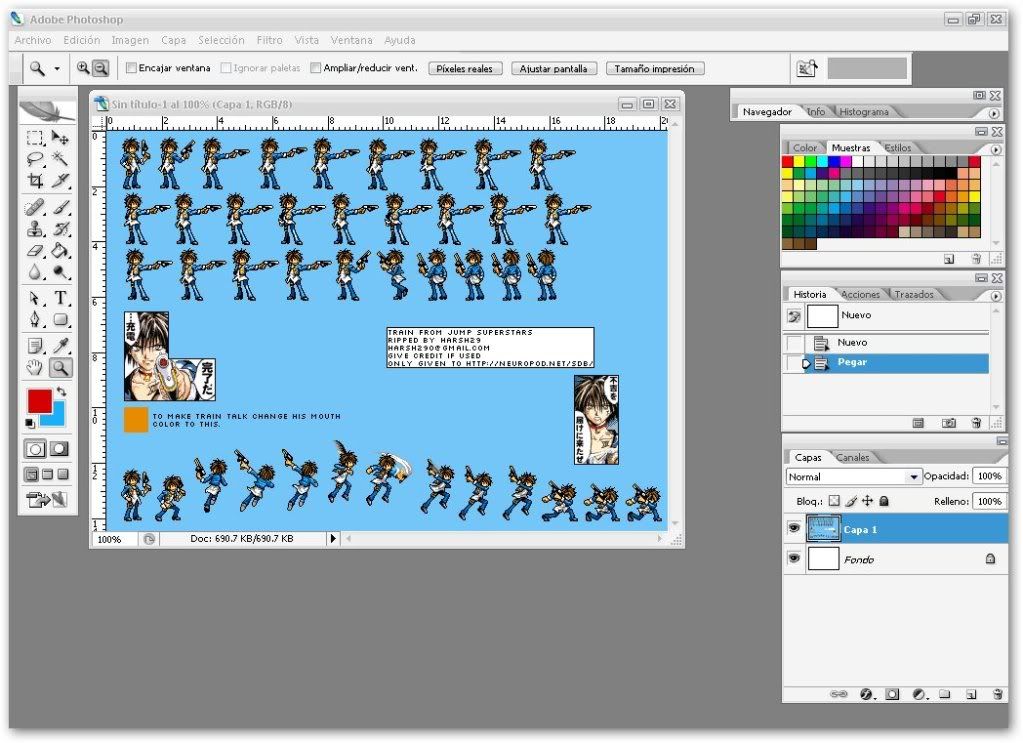
(Click para ver en grande)
Paso 2
Seleccionamos la Opción de barita mágica.

Le damos un click y configuramos de la siguiente manera.

Ponemos una tolerancia de 1 si queremos damos click a la opcion de suavizar, lo único que hace es suavizar los bordes de la selección.
Paso 3
le damos click a la imagen sobre el color de fondo y presionamos Suprimir. A modo que nos quede así ^^.

(Click para ver en grande)
Paso 5.
Creamos una nueva imagen (CTRL+N) y le ponemos las dimensiones que queramos, una ver creada pegamos el sprite que copiamos para que nos quede así.

Como podemos ver quedan dos capas la capa donde esta el sprite y una capa que se llama fondo (la del candado), la capa de fondo hay que borrarla, para borrarla seleccionamos la capa y presionamos click derecho -> eliminar capa.
Paso 6
Ahora solo hay que repetir el paso 5 se selecciona el sprite siguiente y se pega en el nuevo archivo dejándolos uno sobre otro, claro que hay que centrarlos, por cada sprite o imagen se crea una capa nueva de manera que quede así.Como se puede ver hay una capa por cada sprite o imagen (como le quieran decir =/) y todos estan centrados.

(Click para ver en grande)
Seleccionamos la Opción de barita mágica.

Le damos un click y configuramos de la siguiente manera.

Ponemos una tolerancia de 1 si queremos damos click a la opcion de suavizar, lo único que hace es suavizar los bordes de la selección.
Paso 3
le damos click a la imagen sobre el color de fondo y presionamos Suprimir. A modo que nos quede así ^^.

(Click para ver en grande)
Paso 4
Una vez borrado el fondo de la imagen seleccionamos un sprite con la opcion de selección y presionamos CTRL+C (o Copiar).


(Click para ver en grande)
Paso 5.
Creamos una nueva imagen (CTRL+N) y le ponemos las dimensiones que queramos, una ver creada pegamos el sprite que copiamos para que nos quede así.

Como podemos ver quedan dos capas la capa donde esta el sprite y una capa que se llama fondo (la del candado), la capa de fondo hay que borrarla, para borrarla seleccionamos la capa y presionamos click derecho -> eliminar capa.
Paso 6
Ahora solo hay que repetir el paso 5 se selecciona el sprite siguiente y se pega en el nuevo archivo dejándolos uno sobre otro, claro que hay que centrarlos, por cada sprite o imagen se crea una capa nueva de manera que quede así.Como se puede ver hay una capa por cada sprite o imagen (como le quieran decir =/) y todos estan centrados.

(Click para ver en grande)
Paso 7
Todo lo que se a hecho hasta ahora se hizo con photoshop ahora viene la hora de usar Image Ready, hacemos click en este boton, esta esta hasta abajo del la barra de herramientas.

Esta nos mandara el proyecto de photoshop hacia Image Ready.
Paso 8
Nos saldra una una pantalla parecida a esta, tenemos que estar seguros que tenemos la ventana de animacion y de capas activa, para ello nos vamos a Ventana->Animacion (tiene que tener un cheque) & Capas (tambien tiene que estas seleccionada).

(Click para ver en grande)
Todo lo que se a hecho hasta ahora se hizo con photoshop ahora viene la hora de usar Image Ready, hacemos click en este boton, esta esta hasta abajo del la barra de herramientas.

Esta nos mandara el proyecto de photoshop hacia Image Ready.
Paso 8
Nos saldra una una pantalla parecida a esta, tenemos que estar seguros que tenemos la ventana de animacion y de capas activa, para ello nos vamos a Ventana->Animacion (tiene que tener un cheque) & Capas (tambien tiene que estas seleccionada).

(Click para ver en grande)
Paso 9
Ahora le damos click a los ojos que salen a la par de las capas, para que estas no sean visibles, ponemos como no visibles a todas a excepción del primer sprite o imagen, para que les quede así

(Click para ver en grande)
ahora en la barra inferior dela ventana de animación le damos click a la hojita que nos crea un nuevo frame

y el siguiente paso seria colocarse en el frame nuevo y poner visible la siguiente capa y poner invisible la capa anterior para que quede asi.

y nos vamos asi con todas las capas, para que nos quede asi.

Ahora como pueden ver en la parte de abajo de cada frame dice "0 seg" eso es cuanto tiempo tiene que pasar para poder a el siguiente frame si le dan click les dara la opcion de "0.2 seg", "0.5 seg" .... y perzonalidado donde introduces el tiempo que quieras, le pueden dar click en el boton den play en la ventana de animacion para poder ver una vista previa de la imagen .gif. Ahora para guardar el .gif nos vamos a Archivo->guardar optimizada como, ó Ctrl+Alt+S.
Resultado final
Tatan!!... aca mi .gif ^^.


Ahora le damos click a los ojos que salen a la par de las capas, para que estas no sean visibles, ponemos como no visibles a todas a excepción del primer sprite o imagen, para que les quede así

(Click para ver en grande)
ahora en la barra inferior dela ventana de animación le damos click a la hojita que nos crea un nuevo frame

y el siguiente paso seria colocarse en el frame nuevo y poner visible la siguiente capa y poner invisible la capa anterior para que quede asi.

y nos vamos asi con todas las capas, para que nos quede asi.

Ahora como pueden ver en la parte de abajo de cada frame dice "0 seg" eso es cuanto tiempo tiene que pasar para poder a el siguiente frame si le dan click les dara la opcion de "0.2 seg", "0.5 seg" .... y perzonalidado donde introduces el tiempo que quieras, le pueden dar click en el boton den play en la ventana de animacion para poder ver una vista previa de la imagen .gif. Ahora para guardar el .gif nos vamos a Archivo->guardar optimizada como, ó Ctrl+Alt+S.
Resultado final
Tatan!!... aca mi .gif ^^.


