30 Dias para definir Abdominales (Journal)

posted under by Christian C.
Bueno me fijado la meta de definir totalmente mis abdominales en 30 dias, aca pondre un diaro de cada sesion con foto para ver los avances que tenga, el motivo de hacer esto? bueno hacerlo un poco mas serio y para que me den ganas hjaja.

Como hacer Animaciones (.gif) con adobe Image Ready

posted under , by Christian C.
Bueno, listos para hacer un .gif en Adobe Image Ready, esto util para crear banners para web o para avatars o firmas de gran calidad, ya que ademas de Image Ready tambien usaremos Photoshop.

Paso 1

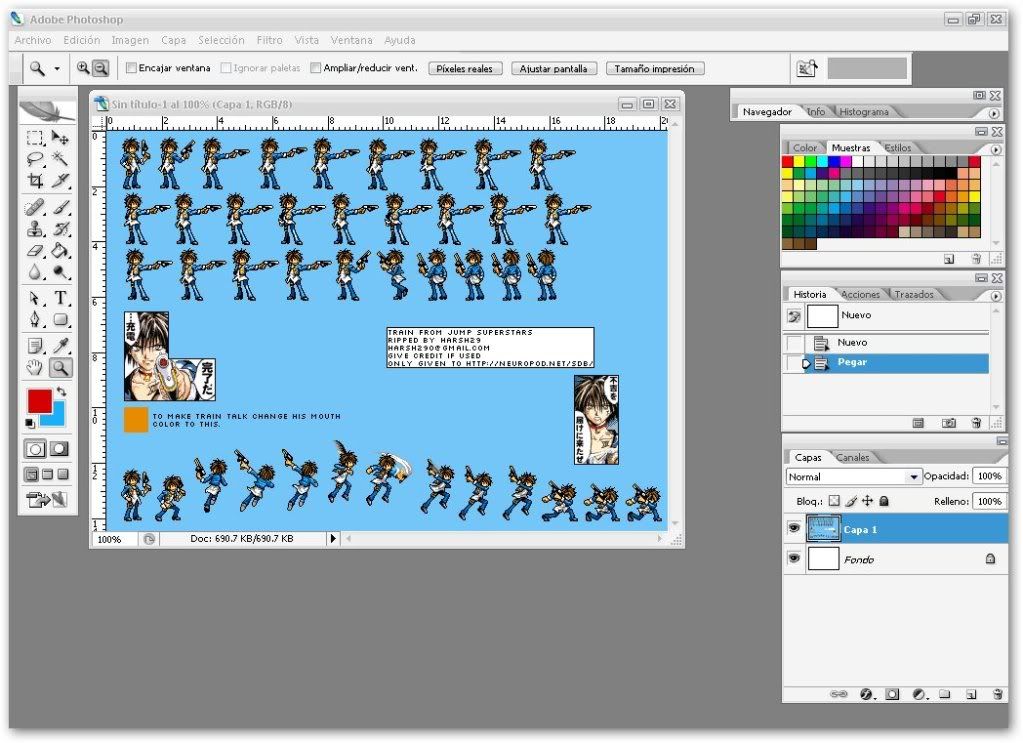
Abrimos el strip donde están nuestros sprites con photoshop.


(Click para ver en grande)


Paso 2
Seleccionamos la Opción de barita mágica.


Le damos un click y configuramos de la siguiente manera.


Ponemos una tolerancia de 1 si queremos damos click a la opcion de suavizar, lo único que hace es suavizar los bordes de la selección
.


Paso 3
le damos click a la imagen sobre el color de fondo y presionamos Suprimir. A modo que nos quede así ^^.


(Click para ver en grande)


Paso 4
Una vez borrado el fondo de la imagen seleccionamos un sprite con la opcion de selección y presionamos CTRL+C (o Copiar).


(Click para ver en grande)

Paso 5.
Creamos una nueva imagen (CTRL+N) y le ponemos las dimensiones que queramos, una ver creada pegamos el sprite que copiamos para que nos quede así.


Como podemos ver quedan dos capas la capa donde esta el sprite y una capa que se llama fondo (la del candado), la capa de fondo hay que borrarla, para borrarla seleccionamos la capa y presionamos click derecho -> eliminar capa.


Paso 6
Ahora solo hay que repetir el paso 5 se selecciona el sprite siguiente y se pega en el nuevo archivo dejándolos uno sobre otro, claro que hay que centrarlos, por cada sprite o imagen se crea una capa nueva de manera que quede así.Como se puede ver hay una capa por cada sprite o imagen (como le quieran decir =/) y todos estan centrados.


(Click para ver en grande)


Paso 7
Todo lo que se a hecho hasta ahora se hizo con photoshop ahora viene la hora de usar Image Ready
, hacemos click en este boton, esta esta hasta abajo del la barra de herramientas.


Esta nos mandara el proyecto de photoshop hacia Image Ready
.


Paso 8
Nos saldra una una pantalla parecida a esta, tenemos que estar seguros que tenemos la ventana de animacion y de capas activa, para ello nos vamos a Ventana->Animacion (tiene que tener un cheque) & Capas (tambien tiene que estas seleccionada).


(Click para ver en grande)


Paso 9
Ahora le damos click a los ojos que salen a la par de las capas, para que estas no sean visibles, ponemos como no visibles a todas a excepción del primer sprite o imagen, para que les quede así


(Click para ver en grande)


ahora en la barra inferior dela ventana de animación le damos click a la hojita que nos crea un nuevo frame


y el siguiente paso seria colocarse en el frame nuevo y poner visible la siguiente capa y poner invisible la capa anterior para que quede asi.


y nos vamos asi con todas las capas, para que nos quede asi.


Ahora como pueden ver en la parte de abajo de cada frame dice "0 seg" eso es cuanto tiempo tiene que pasar para poder a el siguiente frame si le dan click les dara la opcion de "0.2 seg", "0.5 seg" .... y perzonalidado donde introduces el tiempo que quieras, le pueden dar click en el boton den play en la ventana de animacion para poder ver una vista previa de la imagen .gif.
Ahora para guardar el .gif nos vamos a Archivo->guardar optimizada como, ó Ctrl+Alt+S.

Resultado final
Tatan!!... aca mi .gif ^^.


7 consejos de mantenimiento preventivo para tu computadora

posted under , by Christian C.

¿Por qué falla una PC? ¿Puedo evitar mandar a reparar la PC?
el siguiente artículo te enseñará cómo darle mantenimiento preventivo a tu PC en siete sencillos pasos.
Mantenimiento de Computadora, PC

Mantenimiento de Computadora, PC

Así como nosotros debemos hacer ejercicios frecuentemente y tener una dieta balanceada para sentirnos bien y prevenir malestares, nuestros equipos de cómputo (PC’s, ordenadores, computadoras o como los llamemos) necesitan ser tratados con ciertas rutinas que les garanticen un funcionamiento óptimo, es decir, necesitan un mantenimiento preventivo.

Hay que tener en cuenta además que existen dentro de una computadora piezas electromecánicas que se desgastan con el uso y el tiempo: los ventiladores de la fuente, del procesador o ventiladores adicionales, por ejemplo.

El mantenimiento preventivo

Puede definirse como el conjunto de acciones y tareas periódicas que se realizan a un ordenador para ayudar a optimizar su funcionamiento y prevenir (como dice su nombre) fallos serios, prolongando así su vida útil. Estas acciones y tareas periódicas pueden sintetizarse en una serie de siete pasos.

Materiales a necesitar:

- Un aire comprimido.

- Una brocha pequeña.

- Un trapo.

- Lubricante “WD-40″

1. Limpieza interna de la PC:

El cable de entrada de energía eléctrica debe ser desconectado de la fuente de la PC. Todos los aparatos que se conectan al equipo deben estar apagados. Los cables que llegan de los periféricos a la PC también deben desconectarse debemos retirar la tapadera lateral para poder tener a la vista las partes internas de la PC.
La manipulación de la PC tanto para reparación o ma ntenimientos preventivos debe hacerse en la medida de lo posible con pulseras antiestáticas.
Con el aire comprimido, inyecte aire POR TODOS LAS REGIONES QUE SE OBSERVEN; La fuente de energía de la computadora retiene la mayor cantidad de polvo, por lo que hay que concentrar el aire comprimido en las rejillas de dicha fuente.

Hay que revisar los conectores internos de la PC (puntos en donde conectan cables), para asegurarse que no estén flojos. Igual procedimiento es aplicable a las placas y módulos de memoria RAM, los malos contactos pueden producir BLOQUEOS y RESETEO de la PC.

Verificando que los cables esten bien conectados.

Atender al mouse y teclado:

En la parte inferior del mouse o ratón hay una tapa que puede abrirse, simplemente girándola en el sentido indicado en la misma tapa. Limpiar la bolita que se encuentre dentro con un trapo que no deje pelusas así como los ejes y evitar que haya algún tipo de partículas adheridas a ellos.

Si es un mouse óptico, mantener siempre limpio el pad (o almohadilla donde se usa; esto es válido para cualquier tipo de mouse) y evitar que existan partículas que obstruyan el lente.

Para el teclado voltéelo boca abajo e inyecta aire entre sus teclas para retirar el polvo y cuerpos extraños. No es necesario retirar teclas, se pueden limpiar pasando entre ellas un pañuelo humedecido con jabón líquido.

3. Lubricación de ventiladores.

Esta parte es bien importante, porque internamente en el rotor del ventilador se penetra residuos de polvo provocando que este gire lento o se escuche un ruido. El principal problema que genera ventiladores no lubricados es el incremento de temperatura provocando reinicios inesperados como congelamientos del sistema operativo.

a) Quitar el o los ventiladores, alejándolos del área de circuitos del equipo

Ventilador PC (Computadora)

Ventilador PC (Computadora)

Alejar el ventilador de los circuitos eléctricos

b) Quitar una etiqueta en la parte superior y echar unas gotas de lubricante. (como se muestra en la figura)

lubricante ventilador de computadora (PC)

lubricante ventilador de computadora (PC)

Colocar unas gotas de lubricante como se muestra

c) Colocar en la posición que se quito el o los ventiladores.

4. La disquetera.

Existen unos diskettes especiales diseñados para limpiar el cabezal de las unidades de diskette. Antes de usarlos, soplar aire por la bandeja de entrada (donde se ingresan los diskettes).

5. Los CD-ROM, DVD, CD-RW:

Al contar todos ellos con un dispositivo láser no se recomienda abrirlos si no se está capacitado para hacerlo. Existen unos discos especialmente diseñados para limpiar los lentes de este tipo de unidades.

6. Limpieza del Monitor

Le puedes inyectar aire por sus rejillas sin abrirlo, pues la energía residual que conserva después de apagado lo hace peligroso. Este debería destaparse solo en caso de necesitar reparación.

7. La superficie exterior de la PC y sus periféricos:

Es recomendable para esta tarea una tela humedecida con jabón líquido o una sustancia especial que no contengan disolventes o alcohol por su acción abrasiva, luego de ello usar nuevamente un trapo seco que no deje pelusas.

Observaciones

- Al finalizar la limpieza no es necesario APRETAR demasiado los conectores de los cables periféricos que se acoplan por la parte de atrás a la PC cuando se reconectan, pues eso propicia el desprendimiento de los tornillos de los conectores de la PC.

- Antes de colocar la tapa lateral que fue removida en el paso No 1, es necesario, encender el equipo y verificar que los ventiladores estén girando.

- Si el equipo posee garantía, hable con su Centro de Servicio para verificar si puede lubricar los ventiladores.


Likin Park - Hybrid Theory EP

posted under , by Christian C.

Aca le dejos este disco, pronto subo los demas (la discografia de Linkin Park)

  • Artista:Likin Park
  • Nombre del Album: Hybrid Theory EP
  • Información:
    Hybrid Theory es un EP de la banda de nu metal, Linkin Park (en esos momentos llamado Hybrid Theory) lanzado en 1999. Cronológicamente, es el primer álbum de la banda. Sólo fueron vendidas 1000 copias, de las cuales algunas fueron enviadas a Warner Brothers.

    La portada del disco, en la que sale un feto con el cordón umbilical, está hecha y dibujada por el cantante Mike Shinoda, también productor del disco.
Lista de canciones
  1. "Carousel" - 3:01
  2. "Technique" - 0:40
  3. "Step Up" - 3:55
  4. "And One" - 4:33
  5. "High Voltage" - 3:30
  6. "Part Of Me" - 12:44
  7. "Esaul (Demo)" - 3:06
DOWNLOAD

Comenzamos Otra vez

posted under by Christian C.
Voy a probar hacer un blog de nuevo esta vez enfocado a la programación y al hacking poco a poco aprenderemos juntos.

top